
こんにちは、潤奈です( ゚Д゚)!
前回の記事で「MQL4とMQL5の違い」を理解したら、次はいよいよMQL5でプログラミングを始めるための準備(環境構築)をしていきましょう!
「開発環境の構築って、いろいろなツールをインストールしたり設定したりして難しそう…」と思うかもしれません。
でも、安心してください!
MT5(MetaTrader 5)の開発環境は、他のプログラミング言語と違って「最初からすべてワンパッケージで整っている」のが大きな特徴です。特別なツールを個別にインストールする必要はありません。
今回は、MT5のインストールから、標準の開発ツールである「MetaEditor(メタエディタ)」の基本的な使い方、そして開発効率を劇的に上げる便利な小ワザまで、ステップバイステップで分かりやすく解説します!
1. MT5(MetaTrader 5)をインストールしよう
まずは、開発のベースとなるMT5をパソコンにインストールします。
① インストーラーのダウンロード
お使いのFX会社(OANDA証券など)の公式サイト、またはMetaTrader 5の公式サイトからインストーラーをダウンロードします。
② インストールの実行
ダウンロードしたセットアップファイル(mt5setup.exe など)をダブルクリックして実行し、画面の指示に従ってインストールを進めます。
[!TIP]
MT4と同じパソコンにインストールしても大丈夫?
はい、完全に別フォルダにインストールされるため、MT4とMT5を同じパソコンに両方入れても干渉せず、同時に起動することも可能です。安心してインストールしてください。
インストールが完了したら、MT5を起動してデモ口座などにログインし、チャートが動いている状態にしておきましょう。
2. MetaEditor(メタエディタ)を起動する
MQL5のプログラム(EAやインジケーター)を書くときは、MT5に標準で付属している「MetaEditor」という専用の編集ツールを使います。
起動方法はとても簡単で、以下の2つの方法があります。
- アイコンから起動: MT5の上部ツールバーにある「IDE」のアイコン(MetaEditorボタン)をクリックする。
- ショートカットキーで起動: MT5上でキーボードの
F4キーを押すとMetaEditorを起動できます。MetaEditor側で再度F4キーを押すと、MT5の取引プラットフォーム画面へ戻れます。
起動すると、以下のような開発用の画面が表示されます。
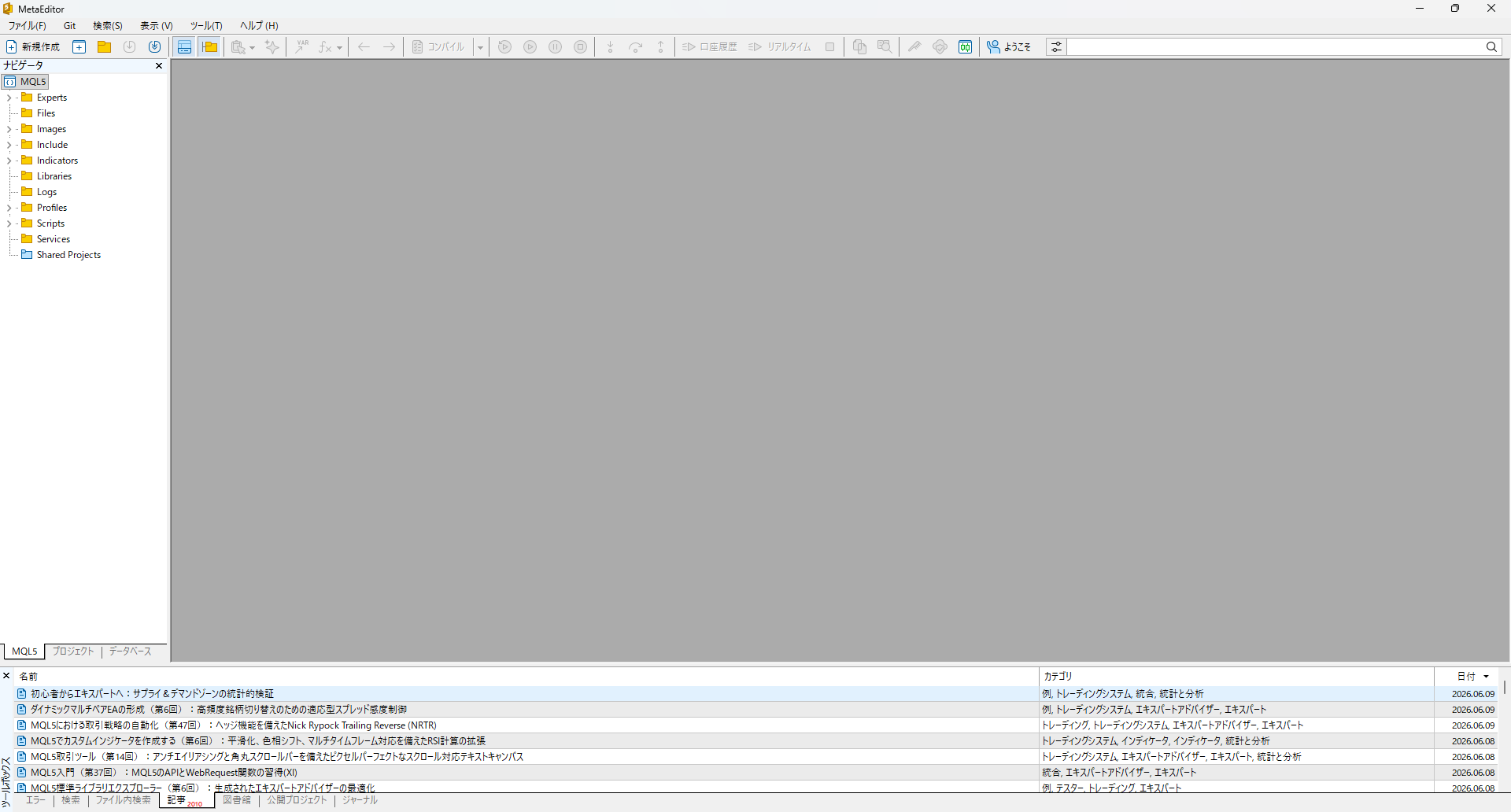
MQL5の開発は、このツール1つで「コードを書く」「エラーをチェックする(コンパイル)」「ヘルプを調べる」のすべてができるため、非常に快適です。
3. MetaEditorの基本的な使い方とファイル作成
まずはプログラムを作成するための「新規ファイル」の作り方と、画面の見方を覚えましょう。
① 新規ファイルを作成する(新規作成ウィザード)
- MetaEditorのツールバー左端にある「新規作成」ボタン(または
Ctrl + N)をクリックします。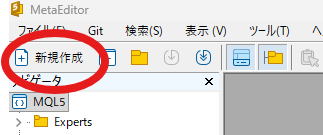
- 「MQL5ウィザード」が起動するので、作りたいプログラムのタイプを選択します。
- エキスパートアドバイザ (テンプレート): 自動売買プログラム(EA)を作るときはこれを選びます。
- カスタムインディケータ: オリジナルのチャート指標を作るときはこれを選びます。
- スクリプト: 1回だけ実行する使い捨てツールを作るときはこれを選びます。
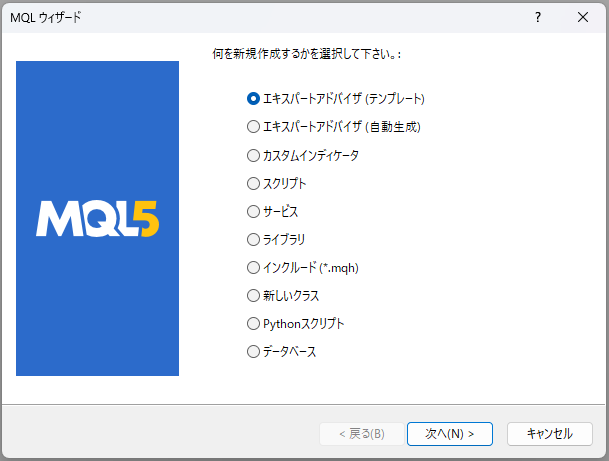
- 今回は「エキスパートアドバイザ (テンプレート)」を選択して「次へ」をクリックします。
- 「名前」を入力します(例:
MyFirstEA)。保存先は基本的にMQL5\Experts\配下になります。- ※名前欄に「
MyFolder\MyFirstEA」のようにサブフォルダを含めることで、Experts内にフォルダを分けて保存することもできます。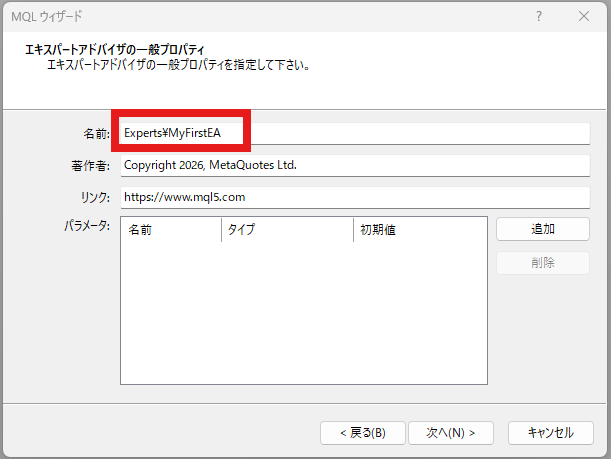
- ※名前欄に「
- 「次へ」を押し進め、最後に「完了」をクリックすると、EAのベースとなるコードが自動生成されます。
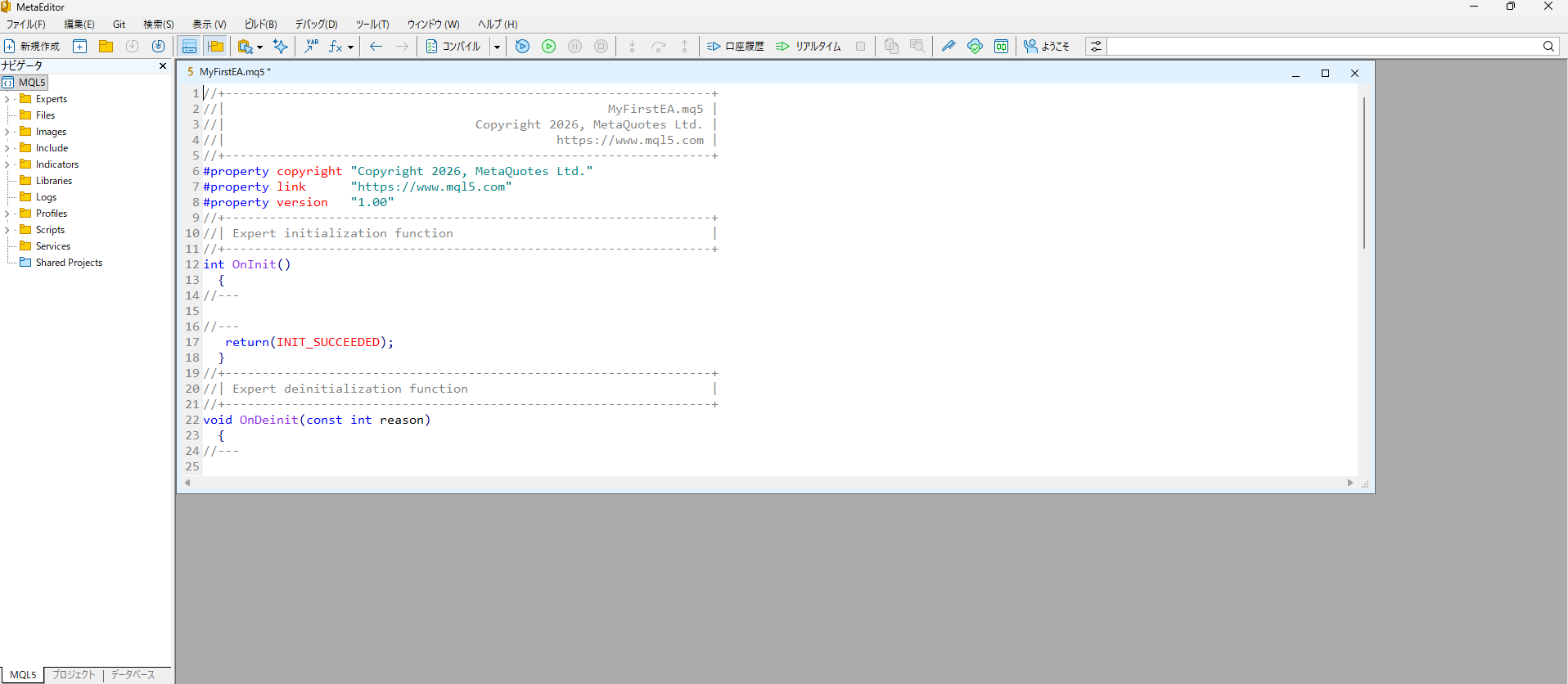
② 画面構成と主要フォルダの役割
MetaEditorの画面左側にある「ナビゲーター」には、フォルダ階層が表示されています。重要なフォルダの役割は以下の通りです。
Experts: 作成したEA(自動売買)を保存するフォルダです。Indicators: 作成したカスタムインジケーターを保存するフォルダです。Scripts: 簡易スクリプトを保存するフォルダです。Include: 他のプログラムから読み込む共通ファイル(.mqh)や標準ライブラリが入るフォルダです。たとえば、取引処理でよく使うCTradeクラスは標準ライブラリとしてInclude配下に最初から用意されています。
[!TIP]
実際のファイルの保存場所を確認するには?
MT5やMetaEditorの実際のファイル保存場所は、セキュリティ上の理由からC:\Program Filesではなく、ユーザーごとのデータフォルダ内に作成されます。
保存先をエクスプローラーで確認したい場合は、MT5のメニューから 「ファイル」→「データフォルダを開く」 をクリックし、開いたウィンドウの中のMQL5フォルダを開いてください。ExpertsやIndicatorsなどのフォルダの実体を確認できます。
4. コードを書いた後の重要作業:「コンパイル」とは?
プログラムを書いたら、それをMT5で動かせる形式に翻訳(変換)する必要があります。この作業を「コンパイル」と呼びます。
コンパイルの実行方法
MetaEditorの上部にある緑色のチェックマークが付いた「コンパイル」ボタンをクリックするか、キーボードの F7 キーを押します。

コンパイルを行うと、画面下部の「ツールボックス」の「エラー」タブに結果が表示されます。
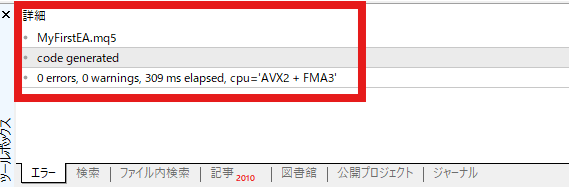
- Errors (エラー): コードに文法の間違いなどがあり、翻訳できなかったことを示します(エラーが1つでもあると、プログラムは動きません)。
- Warnings (警告): プログラムは動くものの、「古い書き方をしている」「使っていない変数がある」など、改善が推奨される箇所を教えてくれます。
[!NOTE]
エラーメッセージをダブルクリックすると、コードの該当行にカーソルがジャンプするため、すぐに修正作業に移ることができます。
コンパイルがエラー「0 errors」で成功すると、拡張子が .ex5 の実行用ファイルが生成されます。これにより、MT5側の「ナビゲーター」パネル内に自動的に表示され、チャートへドラッグして実行可能になります。
5. 【開発効率10倍】F1ヘルプ機能を使い倒そう!
MQL5の学習を進める上で、最もお勧めしたいMetaEditorの機能が「F1ヘルプ(リファレンス機能)」です。
MQL5には膨大な関数が用意されており、プログラマーでも全ての引数や仕様を覚えているわけではありません。そこで、調べたい単語(例えば CopyRates や OnInit)の上にコード上でカーソルを合わせ、キーボードの F1 キーを押してみましょう。
瞬時に、そのキーワードに対応した公式リファレンス(日本語解説)がMetaEditor内で開きます!
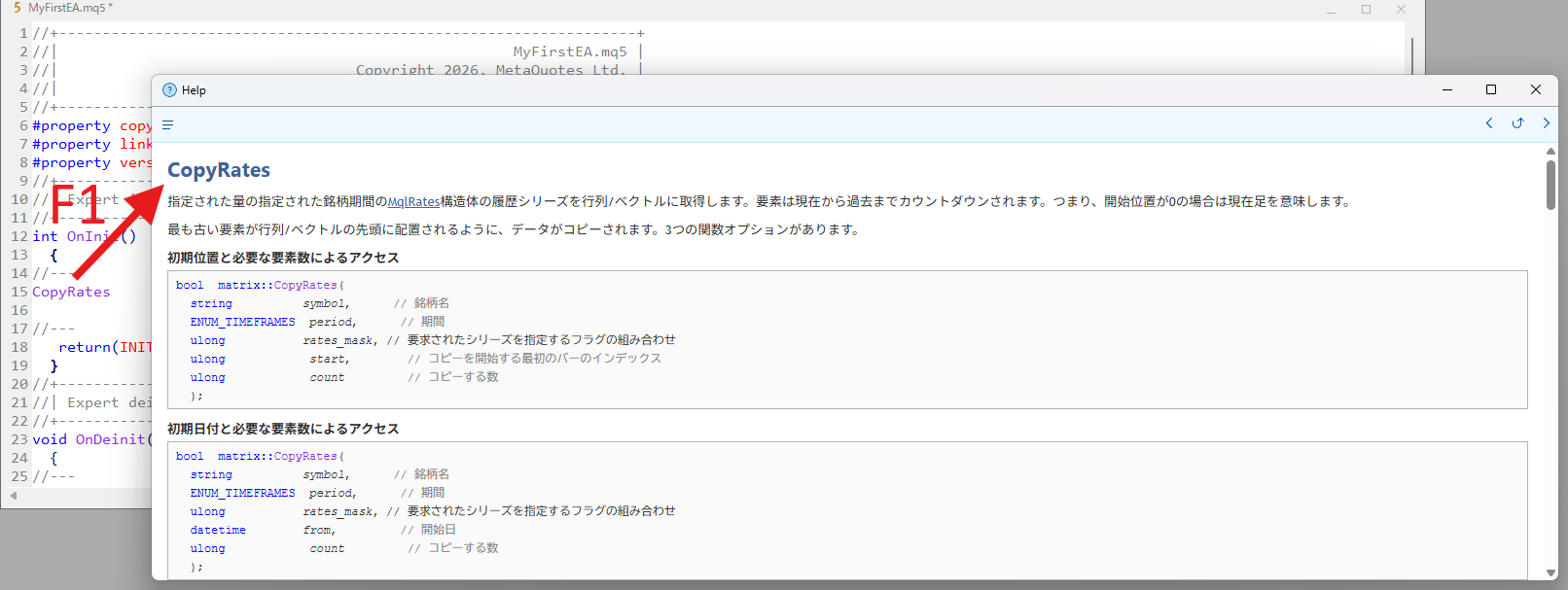
関数の引数に何を渡せば良いのか、戻り値は何なのかがサンプルコード付きで詳しく書かれているため、わざわざWebブラウザで検索する手間が省け、プログラミングスピードが劇的に上がります。
6. まとめ&次のステップ
今回は、MQL5の開発環境(MT5とMetaEditor)の構築方法と、基本的な使い方について解説しました。
- MT5とMetaEditorは最初からセットになっているため、インストール後すぐにコードを書き始められる。
- コードを書いた後は
F7(コンパイル)でエラーチェックと実行ファイルの作成を行う。 - 分からない関数は
F1を押すだけで公式マニュアルがその場で開く。
これで、あなたのパソコンはMQL5プログラミングができる状態に整いました!
[!IMPORTANT]
EAを動かすには自動売買の許可が必要!
作成したEAを実際に動かすには、MT5側で「アルゴリズム取引」を有効(緑色の再生アイコンの状態)にする必要があります。プログラムをチャートに載せても動かない場合は、コンパイルエラーだけでなく、MT5側の自動売買設定が許可されているかも確認しましょう。
次回は、自動生成されたテンプレートコードに書かれている OnInit、OnTick、OnDeinit といった「基本構造」について、MQL4との動きの違いを交えながら詳しく解説していきます!
環境構築でつまづいた部分や、「MetaEditorのここがよく分からない!」という点があれば、ぜひYouTubeのコメント欄やXでお気軽にご質問くださいね!
コメント